Tratamiento de imágenes y vídeo - Presentaciones

FORMATOS Y RESOLUCIONES DE Imágenes
los diferentes formatos que nos podemos encontrar en una imagen, así como los tipos de imágenes que existen (vectoriales o mapas de bits) y su resolución ,es decir, el tamaño o la definición con la que se nos presenta la imagen, ya se para ser presentada por pantalla o para ser impresa por una impresora sin que pierda calidad.

¿Qué es una imagen?
Una imagen es una representación visual de un objeto que se codifica y almacena en una forma de archivo con un formato concreto y que puede ser abierta para visualizarlo,modificarla o imprimirla.

La primera clasificación que se hace corresponde a cómo han sido creadas estas. Si han sido creadas a partir de objetos o vectores con trazos geométricos por cálculos y formulas matemáticas,se llaman imágenes vectoriales .
                                                 
Si han sido creadas a partir de una sucesión de puntos(píxeles),son mapas de bits o bitmap.
                                                  

1.- Los dibujos o imágenes vectoriales pueden ser sobredimensionados sin que este proceso afecte a la calidad de la imagen .

2.- Se define redimensionar al proceso por el que se establecen de nuevo las dimensiones de la imagen y o del dibujo.

Los dibujos o imágenes vectoriales se pueden aumentar de tamaño sin que se incremente el tamaño del fichero en el que están guardados.

RESOLUCIÓN DE UNA IMAGEN
Una imagen y los distintos tipos de resoluciones existentes.
  • Un píxel es cada uno de los puntos o cuadros de una imagen, los cuales poseen un valor cromático y de luminosidad, independientemente del resto de píxeles que compone una imagen.
  • Se define resolución de una imagen como la claridad,nitidez o detalle con la que podemos observar una imagen. Cuanta mas resolución tenga una imagen mas calidad visual tendrá.
  • El tamaño de una imagen se representa con dos números enteros,donde el primero es el número de píxeles que tiene el ancho de la imagen(o el número de columnas) y el segundo es la cantidad de píxeles que tiene el alto de la imagen(o número de filas)
    Lo habitual es representar la cantidad de píxeles de una imagen en megapíxeles, que se calculan multiplicando el ancho por el alto de la imagen en píxeles y luego dividiendo el resultado por 1048576 o lo que es lo mismo 220 (aunque en la práctica se suele dividir por 1000000 de píxeles).
    Así ,una cámara digital que pueda obtener fotografías con un tamaño de 4290 píxeles de ancho por 2800 píxeles de alto tendrá un sensor de 12 megapíxeles,tal y como podemos observar.


COLOR DE UNA IMAGEN

En las imágenes bitmap cada píxel se codifica mediante un conjunto de bits de información ,de longitud determinada,para representar el color del píxel. Esto es lo que llamamos profundidad de color .En función ,por tanto ,del número de bits que usemos para representar el color del píxel,podremos representar más o menos colores en ese píxel.
Para conocer el número de colores basta con resolver la siguiente ecuación.
Número de colores =2 bits

Con 1 bits podemos representar 2 colores(blanco o negro)
Con un Byte (8 bits) serán 28 =256 variaciones de color por píxel.
Para que sea un color verdadero deberemos formar los colores a partir de un mínimo de 3 bytes(24(bits).Por tanto una imagen con color verdadero tendrá un total de 224 =16777256 opciones de color por píxel como mínimo.

En el modelo RGB utiliza un bit para su representar la proporción de cada uno de los colores,
la mayoría de los dispositivos gráficos que usa el ordenador están basados en el modelo RGB.


Instalación del programario I

El software se puede clasificar en dos tipos:
-El programario base o sistema operativo, que controla los recursos de la máquina (S.O.)
-El programario base o de aplicación, que ayuda a hacer todo tipo de tareas al usuario (Es decir, todo lo que no es el sistema operativo)

Cabe decir que el sistema operativo viene con otros programas de utilidades.

Hay diferentes criterios clasificatorios (mas que el de los discos duros...ya haré otro post de las diferentes maneras de clasificar un disco duro....dios mio!!), algunos:
-licencias
-económicos
-si tiene servicio técnico
....

Hablando del sistema operativo podemos decir que tiene dos tareas esenciales resumidas en interaccionar con el hardware y interaccionar con el usuario y los programas.
Ésto es muy razonable.

Y sus funciones principales? (son simples, razonables e intuitivas), destaco éstas:
-El S.O. interpreta instrucciones que permite al usuario comunicarse con el ordeandor.
-Coordina y manipula el hardware del PC.
-Gestiona los posibles errores de maquinario y la pérdida de datos.
-Organiza los archivos en varios dispositivos de almacenaje.
-Sirve de base para la creación de nuevos programas, de manera que pueda ser compatible con varios tipos de equipos.
y - configura el entorno para la utilización del programario y los periféricos, dependiendo de el tipo de máquina que se utiliza.

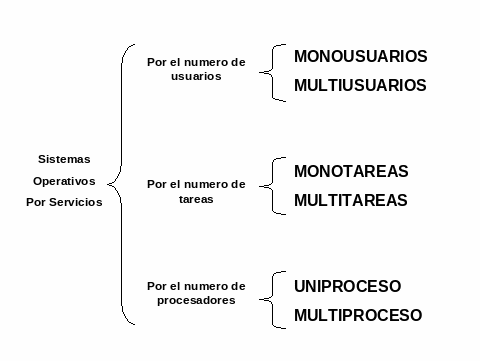
La gran clasificación de un S.O es según:
-El número de usuarios: -monousuario (un solo usuario)   y -multiusuario (mas de un usuario)
-Los procesos: -monotarea (un solo proceso)    y -multitarea (mas de un proceso)
-El número de procesadores: -monoporcesador (un solo procesador)   y -multiprocesador (mas de un procesador), éste puede ser asimétrico o simétrico.
-el tiempo de respuesta: -tiempo real (si es al instante)    y -tiempo compartido( si hay que esperar a la CPU).

Entonces una vez hecha esta clasificación voy a dar unos ejemplos de los sistemas operativos principaes que hay:
El sistema operativo DOS es monousuario, monotarea y monoprocesador
El sistema operativo Windows 9X (X me refiero a variante 98, 95) es monoprocesador, monotarea y monousuario.
El sistema operativo Windows 2000/XP/Vista/7 es monousuario multitarea y multiproceso.
Los sistemas operativos Server de Windows son multiusuario, multitarea y multiprocesador.
Y los sistemas operativos GNU/Linux y el sistema operativo Novell son multiusuario, multitarea y multiprocesador.


Comandos GNU/Linux


OTROS COMANDOS BÁSICOS:

su.- Para convertirse o pasar a otro usuario. Cambia el entorno como si el usuario
hubiera iniciado sesión.

clear.- Borra o limpia la pantalla del terminal.

cal.- Imprime el calendario del mes o año elegido.
Si no introducimos argumento, me devuelve el mes actual.
mes 1-12 o ene-dic
año 1-9999
Ej: cal 12 1965
cal dic 1965
cal 2009

date.- Configura la fecha y la hora del sistema.(solo lo puede hacer el administrador (sudo))

Formato: +....
%A para el dia de la semana
%e para el dia del mes
%H
%B para el mes
%Y para el año
%I para la hora
%M para los minutos
date --set=15:30 Cambia la hora del sistema a las 15:30

date +%I:%M_del_%A

date +%H_%A

uname.- Muestra información del sistema. uname -a es equivalente a uname -snrvmpio,
donde:
  • -s: nombre del kernel.
  • -n: nombre del equipo en la red (host).
  • -r: release del kernel.
  • -v: versión del kernel.
  • -m: nombre hardware de la máquina.
  • -p: tipo de procesador.
  • -i: tipo de plataforma hardware.
  • -o: nombre sistema operativo.
more.- permite continuar el listado de las líneas de una pantalla cuando exceden.
EJ: cat fiche.txt | more

who.- Nos informa de quien ha iniciado sesión en el sistema.
Ej: who –b Muestra la fecha y hora del último reinicio del sistema

whereis.- Busca los archivos ejecutables, las fuentes y el manual de un comando

free.- Muestra información sobre la memoria RAM y Swap (total, libre y ocupada)

which.- Localiza la ubicación del comando especificado
Ej: which ls

whoami.- Muestra el usuario con el que se ha iniciado la sesión de terminal

file.- Muestra el tipo de archivo o directorio. Las posibles salidas:
  • ASCII English text
  • directory
  • symbolic link to 'enlace'
  • executable
  • ...
Ej: file cdrom

du.- Muestra el tamaño de todos los subdirectorios del directorio especificado y el
tamaño total del mismo .

du nombredirectorio -h –s

-h: Muestra el resultado en unidades entendibles por el usuario (Bytes, MB, GB, etc).

-s: no muestra el tamaño de los subdirectorios, sí lo tiene en cuenta para el tamaño
total de la carpeta

df.- Muestra las unidades de disco, el tamaño y el espacio libre.
Ej: df –h
-h: muestra el resultado en unidades entendibles por el usuario (M= Megabytes,
G=Gigabytes, etc).

fdisk.- Muestra la estructura y tipo de particiones

Ej; fdisk –l

history.- Listado de los comandos utilizados por el usuario

type.- Muestra la ubicación del comando especificado
Ej: type ifconfig

nano.- Editor en modo texto más intuitivo y fácil de usar.
Ej: sudo nano /etc/hostname

diff.- El comando diff nos permite comparar dos ficheros linea a linea y nos informa de las diferencias
entre ambos ficheros.
Opciones: -w, -q, -y.


La sintaxis del comando es la siguiente:
diff [opciones] [fichero1] [fichero2]
Si queremos comparar dos ficheros, ignorando los espacios en blanco, utilizaremos el parámetro -w Un ejemplo:
diff -w fichero1 fichero2
Si lo que queremos es que no nos muestre las diferencias, sino que tan sólo nos informe de si son diferentes o no:
diff -q fichero1 fichero2
Si queremos que nos muestre la salida con las diferencias marcadas a dos columnas:

diff -y fichero1 fichero2
Como en muchos otros comandos, también podemos utilizar la opción -i, que ignora la diferencia entre mayúsculas y minúsculas.


passwd.- Permite cambiar el password del usuario.

Ej: passwd

man.- comando de ayuda
Ej: man ls

info.- Comando de ayuda
Ej: info ls


FreeDos


Proyecto que aspira a crear un sistema operativo libre que sea totalmente compatible con las aplicaciones y los controladores de MS-DOS. El programa ya ha alcanzado un alto grado de madurez y tiene algunas características que no existían en MS-DOS. Algunos comandos son idénticos o mejores que sus equivalentes de MS-DOS, pero aún faltan algunos del sistema operativo original.

File:BOO1.png

Arranque FreeDos

http://www.freedos.org/software/      Aquí la lista de software

http://sourceforge.net/projects/freedos/    Para los desarrolladores

Instalación de software base y de aplicación

Un ordenador necesita una serie de software para desarrollar sus funciones: editor de texto, hoja de cálculo, programas de contabilidad y programas de utilidad, y también un software que sea capaz de gestionar los recursos del equipo. Con el software, un ordenador puede almacenar, procesar y recuperar o transmitir información.

El Software principal de un equipo informático es el sistema operativo.

El software se puede clasificar en dos tipos:
·El software base o de sistema o sistema operativo, que controla los recursos de la máquina.
·El software de aplicación o de utilidad, que ayuda a hacer todo tipo de tareas a los usuarios.

Análisis e instalación de sistemas operativos

Escoger el sistema operativo adecuado a las funciones que esperáis de vuestro equipo informático es una decisión importante y depende de muchos factores no solamente técnicos, sino también organizativos y económicos, entre otros.
En caso de que el sistema sea de pago, tendréis que valorar el coste de las licencias. También hace falta que valoráis si trabajaréis en red o no, si el ordenador llevará a cabo la función de servidor, el tipo de software específico para el sistema operativo, etc. Por lo tanto, hará falta que buscáis la máxima información posible sobre este software. Podéis obtener información de todo tipo de fuentes, como por ejemplo Internet, libros dedicados a esta temática o revistas de informática actualizadas.
Para escoger un sistema adecuado a un determinado tipo de tareas, hace falta que conozcáis en profundidad los componentes que lo componen y las funciones a que están destinados, y también el software de utilidad de que dispone un tipo determinado de sistema operativo.
Funciones del sistema operativo
Los programas de sistema o sistemas operativos son los encargados de permitir, al usuario, el acceso a la máquina de una manera transparente y sencilla. Las funciones principales de un sistema operativo se podrían resumir en los puntos siguientes:
Interpretar las instrucciones que permiten al usuario comunicarse con el ordenador.
Coordinar y manipular el hardware del PC, como la memoria, las impresoras, el teclado, el ratón…
Gestionar los posibles errores de hardware y la pérdida de datos.
Organizar los archivos en varios dispositivos de almacenamiento, como discos flexibles, discos duros…
Servir de base para la creación del software, de forma que pueda ser compatible con varios tipos de equipos.
Configurar el entorno para la utilización del software y los periféricos, dependiendo del tipo de máquina que se utiliza.
Clasificación de sistemas operativos
A la hora de hacer una clasificación de los sistemas operativos, hay una serie de parámetros que ayudan a establecer diferencias entre los sistemas:
Clasificación según el número de usuarios
En este primer tipo, tenéis que tener en cuenta el número de usuarios que pueden utilizar un mismo sistema operativo de manera simultánea. Hay que distinguir estos dos tipos:
Mono-usuario. Se trata de los sistemas que soportan sólo un usuario a la vez: mientras un usuario utiliza los recursos de la máquina, nadie más los puede utilizar. Como ejemplos de este tipo se podrían mencionar los sistemas operativos como el DOS, Windows 9X, Windows 2000 Profesional o Windows XP.
Multiusuario. Se trata de los sistemas operativos que son capaces de dar servicio además de un usuario a la vez: los usuarios pueden compartir los recursos de un mismo ordenador. Como ejemplo de los recursos que se pueden compartir se pueden mencionar el disco llevar, las impresoras, los escáners, el software… Este tipo de sistemas se utilizan especialmente para redes. Como ejemplos de sistema operativo multiusuario tenemos: Novel, Unix, Windows 2000/2003 Server…
Clasificación según el número de procesos
En este segundo tipo, se tendría en cuenta la posibilidad de ejecutar varios programas a la vez. En este segundo apartado, se podrían diferenciar dos grupos:
Monotarea. Estos sistemas operativos tienen la particularidad que sólo permiten ejecutar un programa o proceso y, por lo tanto, todos los recursos del ordenador se dedican a un solo proceso. Se puede dar el caso de un sistema multiusuario y monotarea que admita varios usuarios al mismo tiempo; pero, entonces, tan sólo habría un proceso en el procesador, y el resto de procesos de los otros usuarios se tendrían que esperar.
Multitarea. Estos sistemas operativos pueden ejecutar varios programas de manera paralela o concurrente. Dentro de este apartado, se incluyen los sistemas operativos Une, Windows NT, Windows 2000 y Windows 2003 Server entre otros. No es imprescindible disponer de más de un procesador.
Clasificación según el número de procesadores
Teniendo en cuenta el número de procesadores, tendremos los sistemas operativos siguientes:
Monoproceso. Cuando, en una máquina, tan sólo se dispone de un procesador, que tiene que ejecutar todos los procesos.
Multiproceso. En este caso, la máquina dispone de dos o más procesadores. Como ejemplos de este tipo se pueden mencionar los sistemas Unix, Windows NT, Windows 2000 Pro/Server y Windows XP, entre otros.

Riesgos laborales del técnico informático V

Radiaciones ionizantes y radiaciones no ionizantes

Las radiaciones ionizantes son muy peligrosas para el cuerpo humano; entre estas están los rayos X, los rayos gamma, las partículas alfa y B y los neutrones.
Se utilizan para producir energía, esterilizar alimentos y hacer diagnósticos y tratamientos médicos.
Los efectos nocivos son:
-Inmediatos: nauseas, vómitos, diarreas y pérdida de cabello.
- Al largo tiempo: cáncer, leucemia, envejecimiento prematuro, esterilidad y malformaciones genéticas hereditarias.

Las radiaciones no ionizantes son menos peligrosas que las ionizantes, entre estas hay los campos eléctricos, la radiofrecuencia, las microondas, los infrarrojos, los rayos ultra violados y los rayos láser.
Son muy frecuentes hoy en día, a causa de el auge de productos electrónicos, como hornos microondas, secadores, sistemas de telecomunicaciones, salas de soldadura, luces de rayo UVA o aparatos láser.
Efectos: provocan quemaduras, lesiones oculares y de la piel, afectan sistemas nerviosos y circulatorio y el aparato digestivo. Pueden producir cáncer.


Riesgos laborales del técnico informático IV

Los Factores de riesgo físicos
El ruido, es un sonido muy molesto y no deseado que puede provocar daños en la salud
-consecuencias:   -dificultad laboral
                           - produce daños en el aparato auditivo
                            -alteraciones psicológicas como:    -la falta de concentración
                                                                                  -las distracciones
                                                                                 - el cansancio
                                                                                  -la agresividad

-factores:    -la intensidad (dB):        -dB A, se calcula por un solo tipo de ruido, al que se considera que el                                                           trabajador está expuesto diariamente.
                                                         -dB C, mide los picos de intensidad.
                  -la frecuencia (Hz): determina que el too sea agudo o grave
                  -la duración , el sonido puede ser continuo, discontinuo o de impacto
                                             

El ruido se elimina en el origen o se reduce a nivel mas bajo posible:
          -Eligiendo equipos de trabajo que generen el menor ruido posible.
          -Aislar o insonorizar las máquinas emisoras de ruido mediante encerramiento o recubrimiento.
          -Colocar pantallas anti-acústicas o revestimientos absorbentes del sonido.
          -Proporcionar equipos de protección individua, como tapones, cascos anti-ruidos, orejeras, etc.
          -Organizando el trabajo de manera que se reduzcan el tiempo y la intensidad de exposición.


Las vibraciones son movimientos oscilatorios que realiza una partícula al rededor de un punto fijo. El nombre de veces que se produce la oscilación por segundo se llama frecuencia y se mida en hertz (Hz)
Las vías de transmisión al cuerpo humano son:
-Sistema mano-brazo. Provocan infladas y dolores en los huesos y en las articulaciones de las manos y los brazos.
-Vibraciones del cuerpo entero. Afectan especialmente a la columna vertebral y provocan lumbago, trastornos musculo-esqueléticos, pinzamientos, deformaciones óseas o artrosis.


Riesgos laborales del técnico informático III

EPIS o Equipos de trabajo
Éstos han de llevar la marca CE, que es un distintivo de control que certifica que el equipo o la maquinaria cumple con las exigencias de las normas de seguridad y salud. La separación entre máquinas, como mínimo, ha de ser de 0,80cm y tiene que permitir que los empleados trabajen cómodamente.
En los riesgos que representan las máquinas son mecánicos ( como enganchadas, achafamientos, cortes...), eléctricos, físicos (por ruidos y vibraciones) o a causa del mal estado de la maquinaria.
Para evitar accidentes se han de proporcionar al los trabajadores una formación adecuada sobre el manejo y los riesgos que conlleva:
-mantener los equipos en buen estado.
-asegurarse que funciona los dispositivos de seguridad y poner mucha atención en su manipulación.


Riesgos laborales del técnico informático II

En los riesgos mecánicos nos referimos a caídas de personas (al mismo nivel y a diferente nivel), choques contra objetos movibles e inamovibles, golpes, cortes, enganchadas, arrastramientos, chafadas, proyecciones de partículas, etc.

Factores de riesgo medioambiental

Riesgos laborales del técnico informático

Condiciones de trabajo

Condiciones de seguridad: Son las características generales de los locales y las instalaciones y también los EPIS.

Condiciones medioambientales: Los agentes físicos, químicos y biológicos

Carga de trabajo y organización del trabajo: Y cualquier otra característica del trabajo que genere riesgos.

En las condiciones de seguridad, se nombra al  lugar de trabajo como un área del centro de trabajo, edificado o no , en el cual los trabajadores han de estar o los cuales puedan acceder por razón a su trabajo. En esta definición se incluyen los locales, pasillos, escaleras, vías de actuación, de circulación, lavabos, vestuarios, comedores, zonas de descanso y locales de primeros auxilios.
Las medidas obligatorias de estos locales son:
- un techo con 3 metros, a no ser que sea una oficina entonces puede ser de 2,5m.
- cada trabajador ha de disponer de 2m2 de espacio de trabajo o superfícíe y 10m3 de volumen.
- Los pasillos principales tienen que tener una anchura de 1,20m y los secundarios de 1m.
- Las zonas de paso y los locales de trabajo se tienen que mantener limpios, ordenados y libres de obstáculos.
- Las puertas y salidas tienen que estar señalizadas adecuadamente y se tienen que abrir hacia el exterior, la anchura de la puerta ha de ser de mínimo 80 cm.
- Las puertas de emergencia nunca han de estar cerradas.
- Las escaleras tienen que tener una anchura de 1 metro, excepto las de servicio,que pueden tener pasamanos si la anchura es mas grande de 1,20m. Se prohíben escaleras de caracol, excepto para el servicio.
- El suelo ha de ser fijo, no patinable, sin irregularidades ni pendientes peligrosas para evitar caídas de personas al mismo nivel.

Definiciones básicas de economía relacionado con las empresas

Un monopolio es una sola empresa que suministra a todo el mercado. Aun que este no sería un ejemplo muy verdadero, se dice que Microsoft tiene el monopolio (aunque no sea cierto).
Un oligopolio son pocas empresas que dominan el mercado. Este oligopolio puede tener una guerra de precios o un pacto entre ellas.

La competencia perfecta, es mucha demanda con mucha oferta
La competencia monopolística es la que tiene mucha demanda y mucha oferta pero que solo dentro de la oferta las empresas intentan diferenciarse. Como por ejemplo las CLARAS batallas entre Intel y AMD.

Inglés importante para la informatica. Modals verbs

Can, could, may and might

They might be away for the weekend but I'm not sure. Podría ser
You may leave now if you wish. Tienes permiso.
Could you open the window a bit, please?, pide algo de forma informal.
He could be French, judging by his accent. Elijo Could por que es más improbable.
Can you play the piano? hablo en una probabilidad
Listen, please. You may not speak during this exam, Prohibición
They can't still be out!
You couldn't smoke on the bus. Utilizo couldn't porque expresa mas fuerza.
With luck, tomorrow could be a sunny day, utilizo could porque es mas dudoso.

Inglés importante para la informática. Modals verbs

Algunos ejercicios:

I can't remember his name. No puedo recordar su nombre.

Diana can play the piano. Diana puede tocar el piano.

She will be able to come on holidays next month if her parents give her permission. Denota habilidad en el futuro, ella podrá venir...

They couldn't go. The weater is too bad. Se utiliza el presente para hablar del pasado, es posible esta elección, al igual que weren't able to, depende del contexto.

Can you lend me some money? Sorry, I can't.I haven't got any either. Utilizo can't porque la pregunta la hacen con can, es un poco lógico.

You'll be able to solve this, won't you?. Utilizo el will en negación, y lo hago porque observo que es una famosa tag question.

Sorry, Teacher. I haven`t been able to do it yet. He decidio poner esto, por que observo que al final hay un yet, el cual se utiliza en negación o cuando va en present perfect, como es el caso.

He would be able to pass the exam if he studied harder. Utilizo Would por que imagino que pasará el examen en un futuro y observo que se utiliza el condicional If.

The fishing boat sank but luckily all the crew were able to save themselves.

We won't be able to go to the party. We`re going to wedding that day. No podremos asistir.

Ingles importante para la informática. Modals Verbs

Modals Verbs of Advice Exercise

Could expresa options
Should expresa un advice
Would expresa imagining

Ejemplos prácticos:
-It would never occur to my boss to give me a raise. Se escribe  would porque imagina que su jefe no le dará un aumento.

-You should pone your  Mum at least twice a week. Se escribe should porque denota un aviso.

-If I had the money, I would travel the world. Se escribe would por que se está imaginando que si tuviera dinero viajaría por el mundo. Es muy frecuente utilizar would cuando nos encontramos “If”, pero no siempre.

-I would ask her out to dinner if I had the courage. Utilizamos Would ya que imagina que la invitaría a cenar si tuviera coraje, y nos encontramos If.

-You should get a laptop. They’re so conveniente. Es un aviso, por lo tanto Should.

-I could either go on holiday to Budapest or buy a laptop. Se escribe could porque está dando dos opciones, ir de vacaciones o comprarse un portátil.

-You should really buy a travel guide before you go to Central America.  Tea visa de comprar una guía antes de viajar, utiliza el Should.

-I would change job inmediatly if i were offered more money. Imaginamos que cambia de trabajo si le ofrecen mas dinero, y nos encontramos con If.


-I think my brother would live in Spain if he could get a decant job there. El imagina sobre la acción de su hermano, por lo tanto Would, y nos encontramos con  If.

Dispositivos de almacenamiento. Discos ópticos

Son soportes de información de gran capacidad formados por superficies circulares de policarbonato en que la información se almacena perforando la superficie plana.
Con una luz láser se leen los vacíos y se codifican traduciendo los huecos con bits, el 1 y el 0.
En los discos la información se guarda en espiral.

En espiral se graba de dentro a fuera.
El CD rota a una velocidad que NO es constante, no como los discos duros, en la parte de fuera va mas lento y en la de dentro mas rápido, porque la lectura de bits es constante.

Dispositivos de almacenaje. Discos duros

Interficies de control
los conectores de los discos:
La evolución de los IDE/ATA/PATA son los SATA1 (de 1,5Gb/s), SATA 2(de 3GB/s) y el SATA 3 (de 6 GB/s)
La evolución de los conectores SCSI (pronunciados "escasi") en principio era para servidores y altas prestaciones que utilizaba MaC; posteriormente evolucionó a los SAS (Serial Attached SCSI) para servidores y altas prestaciones.

Los servidores que aceptan conectores SAS, aceptan SATA, pero si el servidor tiene SATA no aceptará SAS.
Los discos IDE de portátiles NO son compatibles con los conectores de los IDE de sobremesa, pero los discos SATA de portátiles SI son compatibles con los conectores de disco de los ordenadores de sobremesa,

Métodos de transferencia de datos.
-PIO (programmed input output), un servicio de transferencia lentísimo y muy pendiente.
-DMA, son controladores integrados en el chipset, muy rápidos, una evolución de este método de transferencia es el UltraDMA.

Memoria caché del disco
Todos los discos duros actuales tienen memoria caché o buffer, es de unos pocos MBs.

Otros dispositivos magnéticos
La disquetera o floppy disk, también llamado disco blando, cintas...